
Как оплатить айклауд (iCloud+) из России через Code Top по шагам?
Айклауд оплачивают с баланса Apple ID: вы покупаете в Code Top код «App Store и iTunes» страны своего аккаунта, вводите его в App Store и выбираете план iCloud+ в настройках. Код США на 10 USD стоит 1 390 ₽ и приходит на почту сразу после оплаты. Для российского аккаунта в магазине есть рублёвые коды: что можно и что нельзя, расскажем в шаге 1.
Что понадобится:
- iPhone или iPad, где вы вошли в свой Apple ID;
- электронная почта, на неё придёт код;
- от 290 ₽ за код США на 2 USD, чаще берут 5 USD за 620 ₽: этого хватит примерно на 5 месяцев плана на 50 ГБ;
- 15 минут на заказ и подключение плана.
1. Узнайте страну своего Apple ID
Откройте «Настройки», нажмите своё имя вверху, затем «Медиаматериалы и покупки» и «Страна/регион». Если iPhone просит войти, введите пароль от Apple ID. Если появилось ещё одно меню, нажмите «Просмотреть». Ничего не меняйте: страна нужна, чтобы выбрать код.
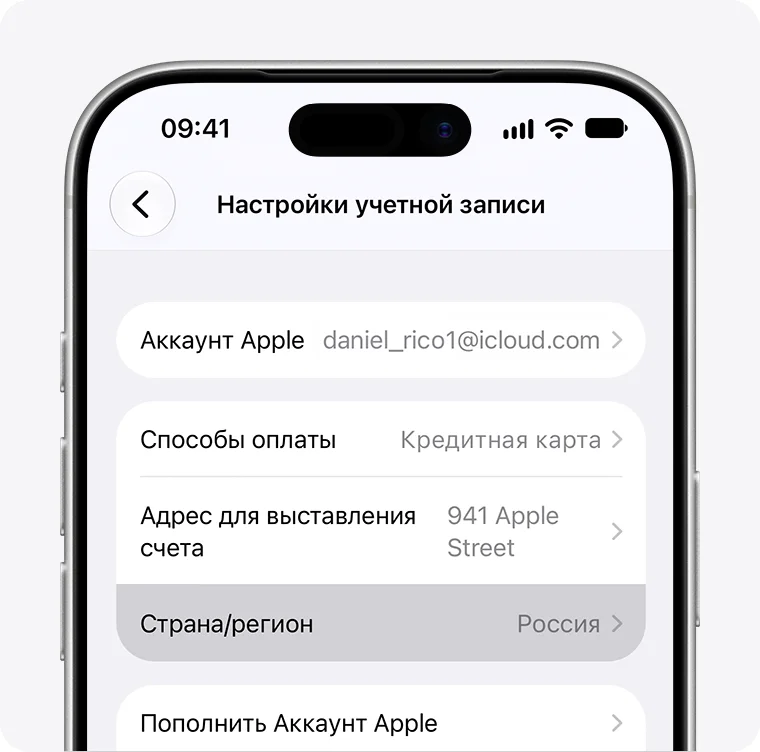
Дальше выберите свой случай:
- США. Всё ниже подходит без изменений: берите код США.
- Россия. По справке Apple, с 1 апреля 2026 в России закрыты оплата со счёта мобильного оператора и пополнение баланса через платёжные системы. Деньги, которые уже лежат на балансе, тратить можно. В Code Top для таких аккаунтов есть рублёвые коды: в шаге 3 выберите регион «Россия».
- Другая страна. Берите код этой страны: в списке магазина 24 региона, среди них Турция, Казахстан, Польша и Индия.
Менять страну ради iCloud не нужно. Если всё же решите перейти на США, прочитайте нашу инструкцию про смену региона: активная подписка iCloud+ и остаток на балансе мешают переходу.
2. Выберите сумму кода
Откройте «Настройки», своё имя и «iCloud»: вверху видно, сколько места занято. От этого зависит план. Цены планов даны ниже в таблице, а код пополняет баланс, с которого план потом каждый месяц списывает деньги.
Мы советуем брать код с запасом: в некоторых штатах к цене плана добавляется налог. Для 50 ГБ хватит 5 USD, для 200 ГБ 10 USD (около 3 месяцев), для 2 ТБ лучше 15 USD.
3. Откройте карточку «App Store и iTunes» в Code Top
Мы открыли карточку «App Store и iTunes» в Code Top 20.10.2026. В блоке «Регион» нажмите страну вашего Apple ID, в блоке «Номинал» выберите сумму. В строке «Итого» видна цена в рублях, рядом написано «В наличии» и «Моментальная выдача». Карточку можно найти и через поиск сайта: введите слово apple.
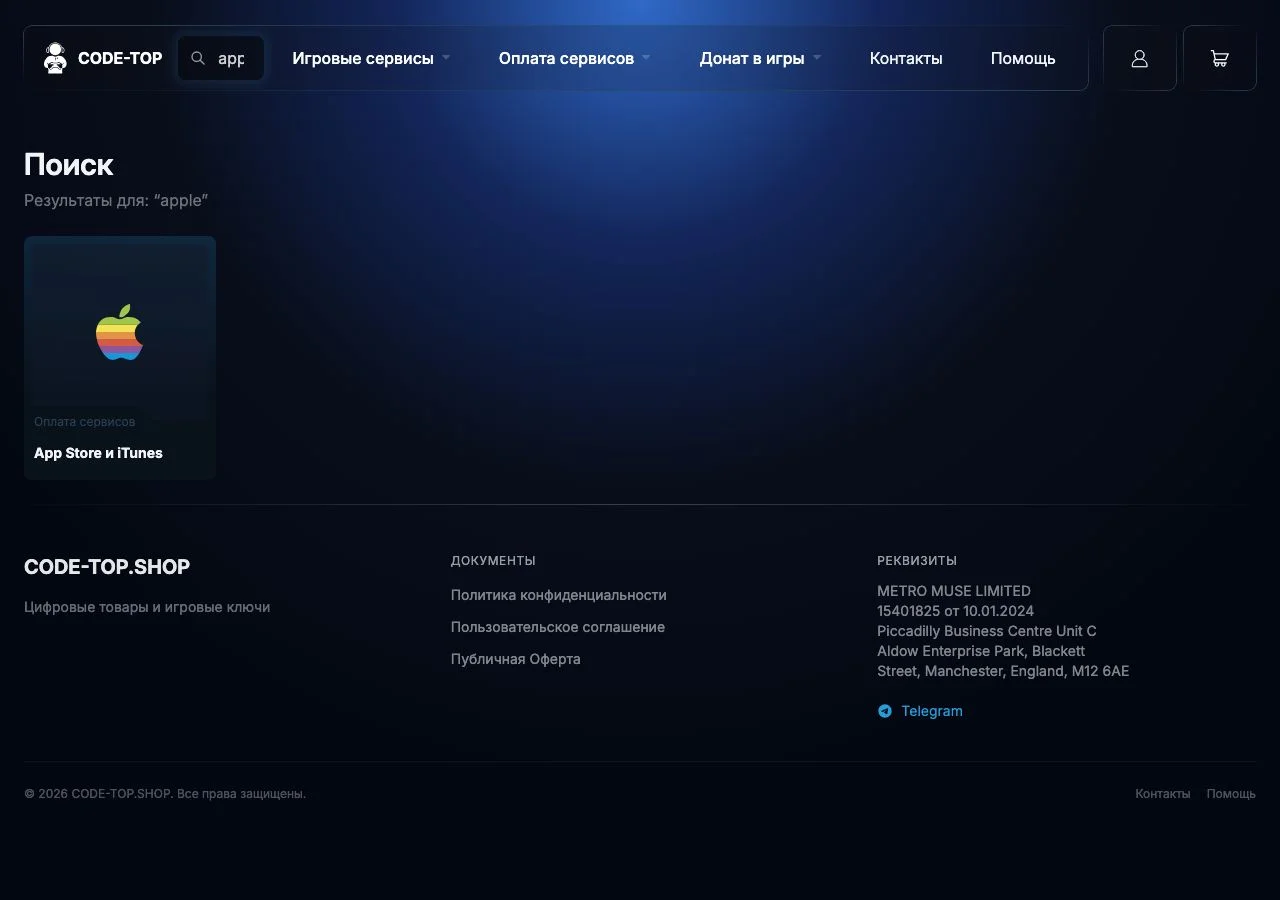
Нужна именно эта карточка. Подарочные карты магазина техники Apple Store для iCloud+ не принимаются, так сказано в справке Apple.
4. Укажите почту и оплатите заказ
Нажмите «Купить». В окне «Покупка в один клик» одно поле, «E-mail»: впишите адрес, на который придёт код, и перечитайте его, ошибка в одной букве оставит вас без письма. Пароль от Apple ID магазин не спрашивает. Плашку «Активируется только в регионах: США. Валюта аккаунта должна быть USD» сверьте со страной из шага 1.
Нажмите «Оформить заказ», оплатите способом, который предложит магазин, и сохраните номер заказа и чек.
5. Погасите код в App Store
Письмо приходит на почту сразу после оплаты, тема обычно «Ваш заказ» или «Заказ №». Письма нет? Посмотрите «Спам» и «Рассылки», поищите по слову «Code-top». Если кода всё равно нет, напишите в Telegram @codetopshop и приложите чек: поддержка отвечает ежедневно с 10:00 до 00:00 по Москве и проверит заказ вручную.
Откройте App Store, нажмите своё фото или значок профиля и выберите «Погасить код» (на части версий iOS пункт называется «Погасить подарочную карту или код»). Если откроется камера, нажмите «Ввести код вручную», вставьте код из письма и нажмите «Ввести код». Сумма появится под вашим именем, когда вы снова нажмёте на профиль. Мы советуем сохранить письмо, пока не убедитесь, что баланс пополнился. Код одноразовый, никому его не показывайте.
6. Подключите план iCloud+
Откройте «Настройки», нажмите своё имя, затем «iCloud». Дальше путь зависит от версии iOS, её видно в «Основные» → «Об этом устройстве»:
- iOS 27 и новее. Нажмите «Хранилище», затем «Получить больше места». Если план уже есть, в блоке «Возможности iCloud+» нажмите «Управлять подпиской».
- iOS 18.4–26. Прокрутите вниз и нажмите «Перейти на iCloud+». Если план уже есть, откройте своё имя, «Подписки», выберите iCloud+ и нажмите «Открыть варианты подписки».
- iOS 18–18.3. Прокрутите вниз и нажмите «Управлять подпиской».
- iOS 17 и старше. Нажмите «Управление хранилищем учетной записи», затем «Сменить план хранилища».
Выберите объём, сверьте цену на экране и подтвердите покупку: деньги спишутся с баланса. Потом снова откройте «iCloud», общий объём покажет новый план. Он продлевается каждый месяц, поэтому следите, чтобы на балансе оставались деньги.
Что важно знать до заказа
- Страна кода и Apple ID совпадают. По справке Apple, код нельзя погасить за пределами страны покупки. Если ошибиться с регионом, по оферте Code Top (п. 10.6) деньги не возвращаются: сверяйте страну в шаге 1.
- Российский регион. Справка Apple о России называет закрытыми оплату со счёта оператора и пополнение через платёжные системы, про подарочные коды там не сказано. Рублёвые коды Code Top предлагает для аккаунтов с регионом РФ. Мы советуем начать с минимального, на 500 RUB: он стоит 850 ₽. Если не подойдёт, напишите в поддержку магазина.
- Налог и банковская карта. В части штатов США к цене плана добавляется налог. Для некоторых покупок Apple может потребовать зарегистрированную карту, даже если деньги на балансе есть. Поэтому пополняйте баланс с запасом 2–3 $.