
На экране на мгновение появляется нужная деталь. Вы ставите видео на паузу и успеваете её рассмотреть. А зритель? В сохранённом файле ваша пауза не останется. Чтобы задержать картинку и для зрителя, вставьте в монтаж неподвижный отрезок.
Мы сделали это в Shotcut 26.11.15 на шестисекундном учебном клипе. В результате картинка остановилась почти на третьей секунде и через секунду снова пошла. Готовый файл стал семисекундным. Ниже есть сам экспорт: сначала посмотрите его без паузы, потом повторите на своей записи.
Исходником может быть обычная съёмка или уже сохранённая сцена из Doitong. Для вставки стоп-кадра повторная генерация сцены не нужна. Ссылка на генератор партнёрская. Для самого опыта мы использовали собственный тестовый клип.
Как сделать стоп-кадр в Shotcut?
Поставьте курсор внутрь клипа на шкале монтажа, выберите этот клип и вызовите Freeze Frame. В версии 26.11.15 на Linux сработало сочетание Ctrl + Shift + H. Ту же команду можно выбрать правой кнопкой на клипе. Русское название в вашей сборке может отличаться: ориентируйтесь на команду остановки кадра в меню самого клипа.
- Перетащите видео на дорожку V1. Если файл открыт только для просмотра, изменения на дорожке ещё некуда внести.
- Щёлкните по шкале времени над дорожкой в тот момент, который хотите задержать. В нашем опыте курсор стоял через 2,76 секунды от начала. На видео с частотой 25 кадров в секунду это 2 секунды и 19 кадров.
- Выделите клип на V1. Проверьте, что курсор остался над нужным изображением, и вызовите Freeze Frame.
- Снова запустите просмотр чуть раньше этого места. Движение должно смениться неподвижным кадром, а затем продолжиться с того же момента.
Где на дорожке появилась лишняя секунда
До команды на V1 лежал один шестисекундный клип. После неё появились три куска: движение до выбранного момента, неподвижная вставка и оставшееся движение. Первые два стыка на дорожке — границы остановки. Если хочется подержать деталь на экране подольше, менять нужно длину среднего куска.
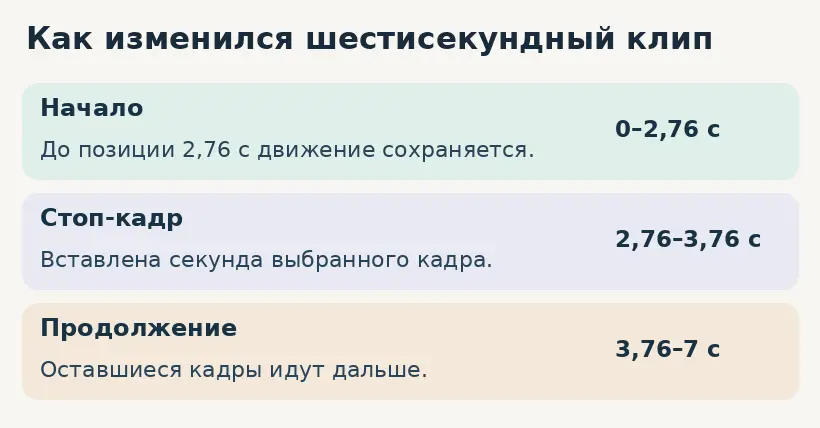
Разработчик Shotcut описывает ту же исходную длительность — одну секунду. Для изменения длины он предлагает включить сдвиг следующих клипов либо удерживать Shift и потянуть правый край вставки. В проекте с музыкой или титрами после такого сдвига проверьте ближайшую склейку на всех дорожках. В нашем опубликованном примере оставлена исходная секунда.
У учебной картинки контрастный узор, поэтому остановку легко увидеть даже на телефоне. У нас получилось 175 кадров вместо 150. Это ровно 25 добавленных кадров при частоте 25 кадров в секунду. Перед остановкой и после неё рисунок меняется; внутри вставки почти одинаков. Небольшие различия между сжатыми кадрами сами по себе не означают, что объект движется.
Что происходит со звуком
В исходном клипе есть непрерывный тестовый тон. После экспорта он слышен до вставки и после неё. В середине неподвижного фрагмента в нашем файле была тишина. Это легко упустить: при монтаже обычно смотрят на картинку и сразу переходят дальше.
Если вы задерживаете лицо говорящего, выберите место между репликами и прослушайте весь переход. Остановка посреди слова хорошо видна на экране, но на слух может напоминать сбой связи. Другой вариант — отдельно положить под неподвижную картинку голосовое пояснение. Работа с исходным звуком и отдельной аудиодорожкой разобрана на другом примере.
У вас уже есть музыка на второй дорожке? Результат нашего опыта относится к звуку самого клипа на V1. В проекте с отдельной музыкой прослушайте место стыка заново и проверьте, совпадают ли акценты с новым моментом возвращения движения.
Как убедиться, что стоп-кадр попал в готовое видео
В окне экспорта проверьте источник: Timeline, то есть весь монтаж. В нашем опыте использованы стандартный профиль и команда Export Video/Audio. Если экспортировать исходник из окна просмотра, получится прежний файл без вставленной секунды, даже когда на монтажной дорожке всё выглядит правильно.
Откройте сохранённый MP4 обычным проигрывателем. Включите звук и проверьте оба стыка: перед остановкой тон должен оборваться, а после паузы — вернуться. Начните просмотр за секунду до нужного места и дайте ему пройти до конца. У шестисекундного исходника после одной стандартной вставки длительность должна быть семь секунд. Если в проекте уже были другие изменения, сравнивайте со своей длительностью непосредственно перед вставкой.
Для другого эффекта подойдут другие инструменты. Чтобы целиком сократить время движения, есть изменение скорости клипа. Чтобы мягко вывести картинку из темноты, нужен плавный вход. Стоп-кадр пригодится там, где зрителю нужно дать время посмотреть на одну конкретную деталь.