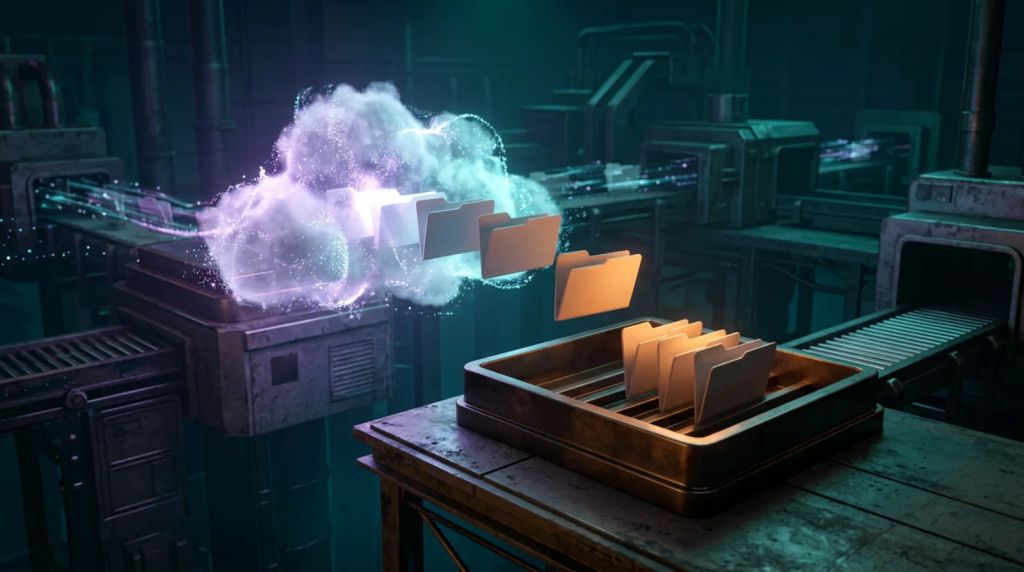
Папка называется правильно, документы в списке видны. Но откроются ли они без Диска? Это выясняется не по значку папки, а по содержимому файлов.
В Ное можно составить список файлов для скачивания и проверки.
Коротко
- Отдельное скачивание и синхронизация решают разные задачи.
- После загрузки папки распакуйте архив и проверьте нужные файлы.
- Если Диск уже недоступен, сначала ищите ранее сохранённые копии.
Работает ли Яндекс Диск без интернета?
Без связи с сервисом нельзя рассчитывать на скачивание отсутствующего файла. Для работы подготовьте полные локальные документы и проверьте нужное действие на своём устройстве. Уже открытый редактор и отдельная скачанная копия — разные ситуации: доступность одного документа не подтверждает весь Диск.
Сначала выберите задачу: показать готовый макет, исправить исходный текст или продолжить работу с таблицей. Для показа может хватить сохранённого представления; для правки нужен подходящий исходный формат и совместимая программа. Сохранённая ссылка на онлайн-документ этих условий не выполняет. Я бы начал с одного действительно нужного результата, чтобы не скачивать весь аккаунт без разбора.
Выберите, что действительно понадобится
Начните с одной задачи: показать макет, прочитать документы проекта или поправить текст. Составьте короткий список файлов и вложений. Так вы заметите, если в скачанной папке не хватает важного изображения.
Я бы записал ожидаемый результат до скачивания: например, показать макет вместе с двумя изображениями.
Проверьте свободное место и программу для чтения форматов. Используйте материалы, которые разрешено сохранять на выбранном устройстве.
Как скачать папку с Яндекс Диска отдельно от синхронизации?
На доступном Диске выберите нужную папку и действие «Скачать»: браузер выдаёт ZIP-архив. Для отдельной копии в программе официальная справка называет команду «Создать копию на компьютере»; «Сохранить на компьютере» относится к синхронизации. Сверьте доступные команды со своей версией.
Скачивание создаёт отдельную копию. Синхронизация переносит изменения между облаком и выбранной папкой. Она удобна для текущей работы, но не заменяет независимый архив прежнего состояния.
По справке Яндекс Диска, повторно сверенной 4 ноября 2026 года, в программе команда «Создать копию на компьютере» описана как скачивание без синхронизации. «Сохранить на компьютере» относится к папке с синхронизацией. Сверяйте команды со своей версией приложения.
Через браузер выбирают файл или папку и действие «Скачать». Папка может прийти ZIP-архивом — одним файлом, в котором собраны вложенные файлы и папки. Его надо распаковать, то есть извлечь содержимое.
В справке скачивания для браузера указаны папки менее 50 ГБ и менее 10 000 файлов. Это ограничения описанного способа, а не гарантия успешной загрузки любого меньшего набора. Для больших папок справка предлагает программу и указывает условие подключённого тарифа. Покупать тариф только ради этой инструкции не требуется: сначала определите, какой разрешённый набор вам действительно нужен.
Как проверить, что файлы доступны без интернета?
Откройте полные файлы из отдельной локальной папки, сверьте содержимое и нужную версию, затем проверьте чтение или сохранение черновика без связи. Название папки, значок и успешная загрузка ZIP сами по себе этого не подтверждают. Для всего выбранного набора нужен весь согласованный объём проверки.
Сравните её со списком ожидаемых материалов. Откройте нужный текст, изображения и вложения. Проверьте, не оказалась ли внутри ссылка вместо самостоятельного файла.
Мы разбирали это на трёх своих вымышленных файлах. Полный архив вернул после извлечения все три, неполный — только два. При этом сам архив мог открыться без ошибки. Опыт был локальным, без проверки аккаунта Яндекс Диска.
Поэтому отметка «скачано» — только начало. Для работы важно, что нужный документ читается целиком и содержит вложения.
Проверьте повторное открытие
Закройте файлы и откройте их из локальной папки. Если нужно редактирование, сделайте маленькую пробную правку в отдельном черновике и сохраните её.
Проверку без связи проводите на своём устройстве способом, который не мешает общей сети. Не меняйте рабочие доступы ради опыта. По результату будет понятно, какие материалы уже подготовлены, а какие ещё требуют загрузки.
Что делать, если Диск уже недоступен?
Ищите ранее сохранённые полные файлы в загрузках и разрешённых папках проекта. Если есть только ссылка и источник недоступен, новый файл из неё получить нельзя. Запишите недостающее и продолжайте ту часть работы, для которой материалы уже открываются.
Посмотрите загрузки, папку проекта и прежние выгрузки. Если находится только ссылка на Диск, без доступа к сервису она не даст сам файл. Тогда закончить эту часть работы получится после возвращения доступа.
Можно продолжить то, для чего материалы доступны: написать структуру, разобрать замечания, составить список недостающего. Сообщите коллеге, что готово и какой файл пока не удалось получить.
Если документ остался открытым в редакторе
Не закрывайте вкладку с неподтверждёнными правками ради проверки офлайн-доступа. В справке Яндекс Документов описана возможность продолжать работу при потере сети и предупреждение: закрытие вкладки до возвращения соединения может привести к потере изменений. Это условие открытого редактора; оно не обещает скачать любой отсутствующий файл или заново открыть документ без связи.
Если задача — подготовить независимую копию, вернитесь к отдельному скачиванию после сохранения изменений. Я разделяю две отметки: документ можно прочитать без сети и выбранная версия действительно совпадает с нужной. Одна отметка не заменяет другую.
Как обновлять отдельную копию
Подпишите дату и источник набора. После следующей загрузки сравните состав и сохраните нужную версию так, чтобы не затереть прежнюю незаметно. Для важного архива нужен понятный порядок обновления. Я предлагаю хранить отметки о составе и версии рядом с папкой, чтобы следующий исполнитель видел границы проверки.
Для первого раза достаточно одной папки и одного проверенного документа. Затем добавляйте следующие материалы по мере необходимости.
Как использовать Ною
Передайте задачу и названия материалов без личных данных. Попросите выделить исходники, вложения и вопросы о версиях. Помощник оформит памятку, а сами файлы нужно скачать и открыть на вашем устройстве.
Готовый запрос для Нои
Откройте Ною и создайте сотрудника — помощника с сохранённой инструкцией. Вставьте запрос ниже в инструкции, а свои вводные напишите в диалоге. Проверьте ответ по исходным данным. Для нового ответа нужен интернет.
Составь понятную памятку подготовки отдельной локальной копии файлов Яндекс Диска. Ты работаешь только с описанием и не скачиваешь файлы, не проверяешь сервис, не меняешь доступ или синхронизацию.

[РАБОЧИЙ_НАБОР] — какие документы нужны для конкретного действия.
[ДОСТУП_СЕЙЧАС] — что действительно открывается.
[ЛОКАЛЬНЫЕ_ФАЙЛЫ] — что уже скачано; версия и результат чтения без сети.
[УСТРОЙСТВО_И_ПРОГРАММА] — известные сведения либо «неизвестно».
[ОТВЕТСТВЕННЫЙ] — роль человека, который выполнит проверку.

Сначала перечисли только буквально сообщённые факты. Неизвестный ответственный означает «неизвестно», а не «не назначен». Если проверены образцы, подтверждены только эти образцы; чтобы подтвердить весь выбранный набор, нужно проверить все его файлы или явно описанный отдельный способ полной проверки.
Раздели план на сейчас и на время доступного источника. При недоступном источнике не обещай скачать отсутствующие файлы. Ссылка, видимые названия и полные локальные файлы различаются.
Для доступного источника предложи: выбрать набор, подготовить отдельное место вне синхронизации, скачать разрешённым способом, сверить состав и версию, открыть нужные документы без сети. Не назначай конкретную команду неизвестной версии приложения.
Для каждого шага укажи наблюдаемый результат с точным объёмом проверки. Не называй весь набор проверенным после открытия нескольких образцов. Не объединяй сверку версии и открытие без сети в одну отметку: это два наблюдения. Уже подтверждённое не превращай в будущую работу, а будущую проверку — в готовый результат. Успех на нескольких файлах не распространяй на весь Диск.
Не предлагай удалять оригиналы, менять права, покупать тариф или загружать старую папку поверх общей без решения ответственного. Не запрашивай пароли, личные данные и документы клиентов.
Заверши одним следующим шагом и до трёх важных вопросов. Около 350 слов достаточно.
Если источник был доступен при скачивании, это ничего не говорит о его доступности сейчас. При неизвестном текущем состоянии опиши ветки условно: «если доступен» и «если недоступен». Не приписывай уже сделанным действиям место распаковки, программу и время, которых нет во вводных. Для проверенного состава достаточно сообщённого совпадения со списком: не достраивай отдельные проверки имён. Из «до вчерашних правок» не выводи календарную дату или другую давность. Дата файла не доказывает момент содержимого. Уже проверенные файлы не объявляй непроверенными. Формат: подтверждено, ограничения, короткий план, один следующий шаг. Не более 2500 знаков.
Запустить помощника в Ное. Начните с вымышленных данных: так проще понять ответ и не передать лишнее.
Частые вопросы
Папка видна. Значит, файлы уже скачаны?
Откройте нужное содержимое и вложения. Значок или название папки этого не проверяют.
Скачивание и синхронизация одинаковы?
Нет. Синхронизация переносит изменения, отдельная копия сохраняется для своей задачи. Уточните выбранную команду приложения.
Что делать с ZIP?
Распаковать архив в обычную папку, сравнить список файлов и открыть нужные документы.
Архив открылся без ошибки. Этого хватит?
Нет. В нём может не быть важного файла или последней версии. Сверьте его с ожидаемым набором.
Если Диск уже недоступен, где взять документы?
Поищите ранее скачанные файлы. Если их нет, выпишите недостающее, чтобы получить после возвращения доступа.
Разобраться дальше
Источники